
IWIN cho iOS – Cách Cài Đặt Ứng Dụng Nhanh Chóng Trên iPhone
IWIN cho iOS là phương án được nhiều người dùng iPhone quan tâm khi muốn truy cập nền tảng trực tiếp trên thiết bị di động. Thay vì phải mở trình duyệt và nhập lại địa chỉ mỗi lần sử dụng, người dùng có thể cài ứng dụng hoặc tạo biểu tượng truy cập nhanh ngay trên màn hình chính.
Tuy nhiên, quá trình cài đặt trên iPhone có một số điểm khác biệt so với Android. Người dùng có thể cần tải ứng dụng từ App Store, cài đặt thông qua cấu hình được cung cấp hoặc thêm trang web vào màn hình chính. Để hạn chế lỗi và bảo vệ dữ liệu cá nhân, cần kiểm tra kỹ nguồn tải, phiên bản hệ điều hành và các quyền mà ứng dụng yêu cầu.
IWIN cho iOS có đặc điểm gì trên thiết bị iPhone?
IWIN cho iOS là phiên bản được thiết kế để hoạt động trên các thiết bị sử dụng hệ điều hành của Apple như iPhone hoặc iPad. Giao diện thường được điều chỉnh theo kích thước màn hình cảm ứng, giúp các danh mục hiển thị rõ ràng và thao tác thuận tiện hơn.
Tùy từng thời điểm, người dùng có thể cài ứng dụng bằng nhiều hình thức khác nhau. Vì vậy, trước khi thực hiện, cần kiểm tra hướng dẫn hiển thị trên trang truy cập và không tự ý cài các tệp hoặc cấu hình đến từ nguồn không xác định.
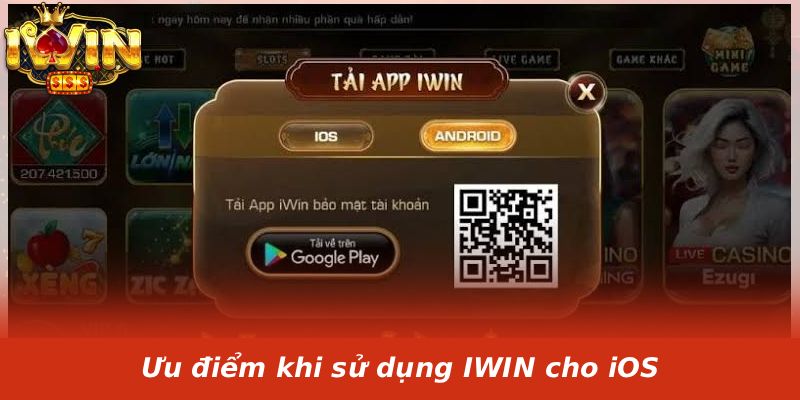
Ưu điểm khi sử dụng IWIN cho iOS
Phiên bản dành cho iPhone có thể mang lại một số lợi ích đáng chú ý như:
- Truy cập nhanh từ biểu tượng trên màn hình chính.
- Giao diện được tối ưu cho thao tác chạm và vuốt.
- Hạn chế tình trạng nhập sai địa chỉ truy cập.
- Hỗ trợ ghi nhớ trạng thái đăng nhập trên thiết bị cá nhân.
- Các danh mục được sắp xếp tương đối trực quan.
- Có thể nhận thông báo cập nhật nếu người dùng cấp quyền.
Ứng dụng phù hợp với người thường xuyên sử dụng điện thoại và muốn rút ngắn các bước truy cập. Dù vậy, tốc độ hoạt động còn phụ thuộc vào cấu hình thiết bị, đường truyền mạng và tình trạng máy chủ tại từng thời điểm.
Thông số thiết bị nên kiểm tra trước khi cài đặt
Để quá trình cài đặt diễn ra thuận lợi, người dùng nên chuẩn bị thiết bị đáp ứng một số điều kiện cơ bản:
- iPhone đang sử dụng phiên bản iOS tương đối mới.
- Bộ nhớ trống tối thiểu khoảng 500 MB.
- Pin còn từ 30% trở lên.
- Kết nối Wi-Fi hoặc mạng di động ổn định.
- Trình duyệt Safari hoạt động bình thường.
- Tài khoản Apple ID đã được đăng nhập nếu tải từ App Store.
Nếu iPhone đã sử dụng lâu năm hoặc còn quá ít dung lượng, người dùng nên xóa bớt ảnh, video và ứng dụng không cần thiết. Việc duy trì từ 1–2 GB bộ nhớ trống có thể giúp quá trình tải và cập nhật ổn định hơn.
Các phương thức cài ứng dụng trên iPhone
Không giống file APK trên Android, iPhone không hỗ trợ cài đặt ứng dụng bằng định dạng APK. Người dùng cần chọn đúng phương thức được hỗ trợ trên hệ điều hành iOS.
Cài đặt thông qua App Store
Nếu ứng dụng đang được cung cấp trên App Store, đây thường là phương thức đơn giản và quen thuộc nhất. Người dùng thực hiện như sau:
- Mở ứng dụng App Store trên iPhone.
- Nhập tên ứng dụng vào thanh tìm kiếm.
- Kiểm tra tên nhà phát triển và thông tin phiên bản.
- Nhấn nút tải xuống hoặc biểu tượng đám mây.
- Xác nhận bằng Face ID, Touch ID hoặc mật khẩu Apple ID.
- Chờ quá trình cài đặt hoàn tất rồi mở ứng dụng.
Trước khi tải, người dùng nên đọc phần mô tả, quyền riêng tư, đánh giá và lịch sử cập nhật. Không nên cài ứng dụng có tên gần giống nhưng không xác định được nhà phát hành.
Thêm biểu tượng truy cập từ Safari
Trong trường hợp không có phiên bản phù hợp trên App Store, người dùng có thể thêm trang truy cập vào màn hình chính. Cách này tạo một biểu tượng hoạt động gần giống ứng dụng web.
Các bước thực hiện gồm:
- Mở trình duyệt Safari.
- Truy cập đúng địa chỉ của nền tảng.
- Nhấn biểu tượng chia sẻ ở thanh công cụ.
- Chọn “Thêm vào Màn hình chính”.
- Kiểm tra tên biểu tượng.
- Nhấn “Thêm” để hoàn tất.
Sau khi thực hiện, biểu tượng IWIN cho iOS sẽ xuất hiện cùng các ứng dụng khác. Người dùng chỉ cần chạm vào biểu tượng để mở trang truy cập mà không phải nhập lại đường dẫn.
Cài đặt bằng cấu hình trên iPhone
Một số ứng dụng có thể yêu cầu người dùng tải cấu hình cài đặt. Với phương thức này, cần đặc biệt thận trọng vì cấu hình có thể tác động đến quyền quản lý thiết bị.
Quy trình tham khảo thường gồm:
- Tải cấu hình từ nguồn được kiểm tra rõ ràng.
- Mở phần “Cài đặt” trên iPhone.
- Chọn mục “Đã tải về hồ sơ”.
- Đọc kỹ thông tin nhà phát triển.
- Nhấn “Cài đặt” và nhập mật mã thiết bị.
- Khởi động lại ứng dụng sau khi hoàn tất.
Nếu hệ thống hiển thị cảnh báo chứng chỉ không đáng tin cậy, yêu cầu cấp quyền quản lý toàn bộ thiết bị hoặc truy cập dữ liệu không liên quan, người dùng nên dừng cài đặt.
Cách thiết lập sau khi cài IWIN trên iPhone
Sau khi cài thành công, người dùng cần kiểm tra các quyền và cài đặt cơ bản trước khi đăng nhập. Điều này giúp ứng dụng hoạt động ổn định mà không cấp quá nhiều quyền không cần thiết.
Kiểm tra quyền truy cập của ứng dụng
Người dùng có thể mở “Cài đặt”, kéo xuống tên ứng dụng rồi kiểm tra từng quyền. Một số quyền thường gặp gồm:
- Quyền gửi thông báo.
- Quyền sử dụng dữ liệu di động.
- Quyền truy cập ảnh nếu cần tải hình lên.
- Quyền sử dụng Face ID cho đăng nhập.
- Quyền làm mới ứng dụng trong nền.
Chỉ nên bật những quyền thực sự cần thiết. Ứng dụng giải trí thông thường không nên yêu cầu truy cập danh bạ, micro hoặc vị trí liên tục nếu các tính năng đó không được sử dụng.
Đăng nhập và bảo vệ tài khoản
Khi mở ứng dụng, người dùng nhập tên tài khoản và mật khẩu đã đăng ký. Trước khi xác nhận, cần kiểm tra bàn phím để tránh nhập nhầm chữ hoa, chữ thường hoặc khoảng trắng.

Để tăng tính bảo mật, nên:
- Sử dụng mật khẩu từ 8–12 ký tự.
- Kết hợp chữ hoa, chữ thường và số.
- Không dùng chung mật khẩu với email hoặc mạng xã hội.
- Không gửi mã OTP cho bất kỳ ai.
- Bật Face ID nếu ứng dụng có hỗ trợ.
- Đăng xuất khi sử dụng thiết bị của người khác.
Người dùng cũng nên khóa màn hình iPhone bằng mật mã ít nhất 6 chữ số để hạn chế người khác tự ý truy cập.
Những nội dung có thể trải nghiệm trong ứng dụng
Giao diện ứng dụng có thể được chia thành nhiều khu vực khác nhau, tùy phiên bản và thời điểm cập nhật. Người dùng nên làm quen từng danh mục trước khi thực hiện các thao tác liên quan đến tài khoản.
Khu vực trò chơi và tiện ích
Một số nhóm nội dung có thể xuất hiện gồm:
- Trò chơi bài và trò chơi dân gian.
- Khu vực giải trí theo vòng quay.
- Trò chơi tương tác trực tiếp.
- Danh mục sự kiện và hoạt động nổi bật.
- Lịch sử tài khoản và thông báo.
- Trung tâm hỗ trợ người dùng.
Ưu điểm của ứng dụng di động là các biểu tượng thường được thiết kế lớn, thao tác nhanh và dễ tìm. Tuy nhiên, người dùng không nên mở quá nhiều trò chơi cùng lúc vì có thể làm máy nóng hoặc khiến ứng dụng bị giật.
Khu vực khuyến mãi và ưu đãi
Các chương trình ưu đãi có thể được hiển thị ở trang chủ hoặc mục sự kiện. Trước khi tham gia, người dùng cần đọc kỹ những nội dung như:
- Thời gian bắt đầu và kết thúc.
- Đối tượng đủ điều kiện.
- Giá trị tối thiểu cần đáp ứng.
- Yêu cầu doanh số hoặc số lượt tham gia.
- Danh mục áp dụng và trường hợp bị loại trừ.
- Thời hạn nhận phần thưởng.
Không nên chỉ dựa vào con số quảng cáo ban đầu. Một ưu đãi có giá trị cao nhưng điều kiện phức tạp có thể không phù hợp với nhu cầu thực tế.
Kết luận
IWIN cho iOS giúp người dùng truy cập nền tảng nhanh hơn trên iPhone thông qua App Store, Safari hoặc cấu hình cài đặt phù hợp. Trước khi thực hiện, cần kiểm tra phiên bản iOS, bộ nhớ trống, nguồn tải và thông tin nhà phát triển.
Trong quá trình sử dụng, người dùng nên bảo vệ mật khẩu, không chia sẻ mã xác minh và chỉ cấp các quyền cần thiết. Đồng thời, cần đọc kỹ điều kiện chương trình ưu đãi, kiểm soát thời gian và ngân sách giải trí. Khi tuân thủ đúng hướng dẫn, IWIN cho iOS có thể được cài đặt thuận tiện, hạn chế lỗi và hoạt động ổn định hơn trên iPhone.